この記事では、完成したDatapackをフォルダ構成の最終確認からzip化・ゲーム内での動作確認まで、一連の手順で解説します。さらに配布時に必要なライセンスの考え方やREADMEの書き方も紹介します。この記事を読み終えると、自分で作ったDatapackを誰でも使える形で公開できるようになります。
対応バージョン:Java Edition 1.21.11
前提知識
この記事を読む前に、以下の内容を理解しておいてください。
ステップ1:フォルダ構成を最終確認する
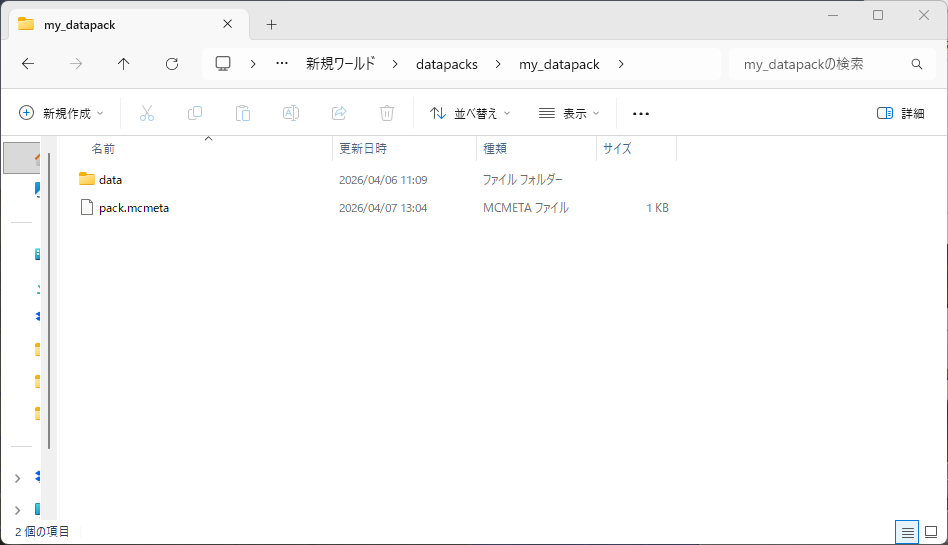
zip化する前に、Datapackのフォルダ構成が正しいかチェックしましょう。必須ファイルが揃っていないと、Minecraftに読み込んでもらえません。
最低限必要な構成は次のとおりです。
my_datapack/
├── pack.mcmeta
└── data/
    └── my_datapack/
        └── function/
            ├── load.mcfunction
            └── tick.mcfunction
pack.mcmeta はDatapackの顔とも言えるファイルで、これがないとMinecraftはフォルダをDatapackとして認識しません。data/ 以下の名前空間フォルダ(ここでは my_datapack)には、他のDatapackと衝突しないよう自分だけのユニークな名前(英小文字・数字・アンダースコアのみ)を使いましょう。フォルダ名と名前空間を同じにしておくと管理がしやすくなります。
また、pack.mcmeta の中身が1.21.11に対応しているかも確認してください。
{
  "pack": {
    "description": "My first datapack",
    "min_format": [94, 1],
    "max_format": [94, 1]
  }
}
Java Edition 1.21.9以降は pack_format フィールドが廃止され、min_format と max_format の2つで対応バージョンを指定する方式に変わりました。1.21.11 の場合、両方の値は 94.1 を指定します。同じバージョン専用として作る場合は min と max を同じ値にするのが基本です。
ステップ2:READMEを作成する
配布前に README.txt(または README.md)を作成しておくと、受け取った人が使い方を理解しやすくなります。最低限以下の内容を書いておきましょう。
# my_datapack

## 概要
このDatapackは〇〇する機能を追加します。

## 動作確認バージョン
Java Edition 1.21.11

## 導入方法
ワールドの saves/[ワールド名]/datapacks/ フォルダにzipを配置してください

## ライセンス
CC BY 4.0(クレジット表記のうえ再配布・改変可)

## 作成者
[あなたの名前またはハンドルネーム]
READMEを書く理由は、配布先(Planet Minecraft・Modrinthなど)では説明文があるかどうかがダウンロード数に直結するからです。また、ライセンスを明記しておくことで、自分の作品がどう使われるかをコントロールできます。
ステップ3:ライセンスを決める
Datapackを配布するときは、ライセンスを明記するのがマナーです。「どこまで自由に使っていいか」を決めるものだと考えてください。代表的なライセンスをまとめました。自分の方針に合うものを選んでみましょう。
クリエイティブ・コモンズ(CC)系
Minecraftコミュニティで最もよく使われているライセンス群です。記号の組み合わせで「何を許可するか」を直感的に示せます。
- CC BY 4.0:クレジットを表記すれば自由に使用・改変・再配布可能。初めての配布にはこれがおすすめです。
- CC BY-SA 4.0:クレジット表記+改変後も同じライセンスで公開することが条件。自分の作品を「オープンな連鎖」でつなぎたい場合に向いています。
- CC BY-NC 4.0:非商用に限り使用・改変可能。収益化されたくない場合に選びましょう。
- CC BY-NC-SA 4.0:非商用+同じライセンスでの再配布が条件。最も制限が多いCC系ライセンスのひとつです。
MIT License
ソフトウェア開発でよく使われるライセンスです。クレジット表記さえすれば商用・改変・再配布すべて自由に行えます。CC BYよりも法的な文章がシンプルで、GitHubなどで公開する場合との相性が良いのが特徴です。
All Rights Reserved(著作権保護)
何も書かなければ法律上はこの状態です。転載・改変・再配布をすべて禁止したいときに「All Rights Reserved」と明記しましょう。ただし、あまり制限が強いと利用者が萎縮してダウンロードされにくくなることもあります。
迷ったら CC BY 4.0 を選んでおけば間違いありません。Minecraftのコミュニティでは広く受け入れられているライセンスです。
ステップ4:フォルダをzip化する
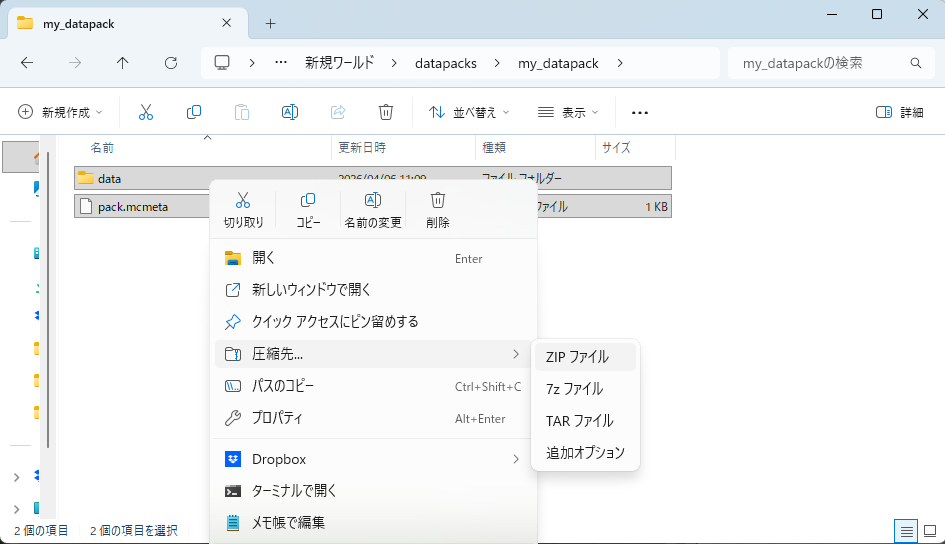
フォルダの中身を確認したら、いよいよzip化します。注意点は「フォルダごと」ではなく「フォルダの中身を選択してzip化する」ことです。zip内のトップ階層に pack.mcmeta と data/ が来ている必要があります。
正しい構造(Minecraftが認識できる):
my_datapack.zip
├── pack.mcmeta
└── data/
    └── ...
よくある間違い(認識されない):
my_datapack.zip
└── my_datapack/       ← フォルダが一段余分に入っている
    ├── pack.mcmeta
    └── data/
Windows では pack.mcmeta と data フォルダを両方選択した状態で右クリック →「圧縮」→「.zip」を選べば正しい構造になります。macOS では同様に選択して右クリック →「〇〇個の項目を圧縮」で作成できます。
ステップ5:ゲーム内で動作確認する
作成したzipをワールドのDatapackフォルダに配置して、ゲーム内で正しく動作するか確認します。
配置先のパスはOSによって異なります。
- Windows:
%appdata%\.minecraft\saves\[ワールド名]\datapacks\ - macOS:
~/Library/Application Support/minecraft/saves/[ワールド名]/datapacks/
配置後、ゲーム内で以下のコマンドを実行してください。
/reload次に、Datapackが認識されているか確認します。
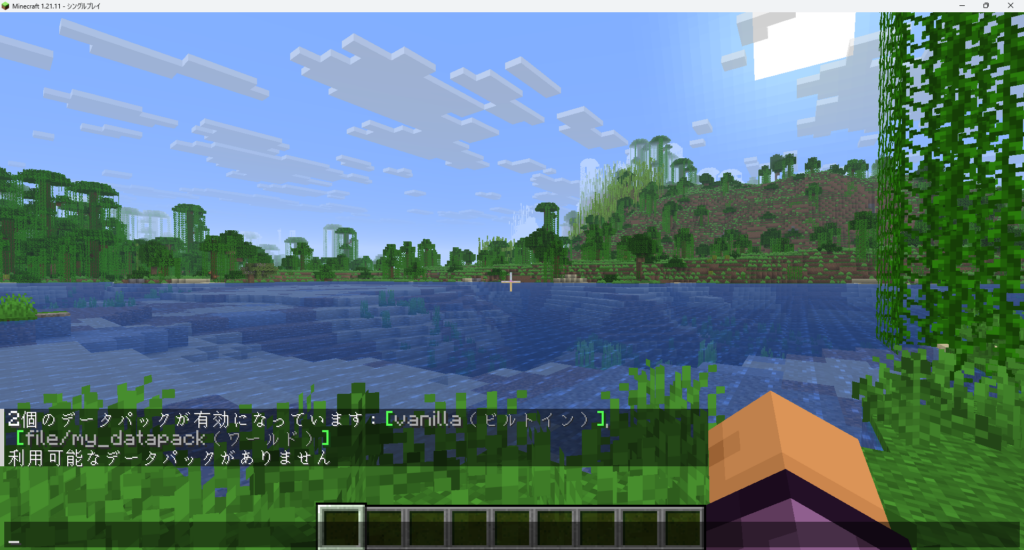
/datapack listリストに [file/my_datapack.zip] のような形で表示されれば成功です。表示されない場合は、zip内の構造(pack.mcmeta がトップにあるか)を再確認してください。
まとめ
- zip化する前に
pack.mcmetaとdata/フォルダが揃っているか必ず確認する。 - 1.21.9以降は
pack_formatの代わりにmin_formatとmax_formatを使う。1.21.11 の値は 94。 - zip化は「フォルダの中身」を選択して圧縮することが重要。フォルダごと圧縮すると認識されない。
- READMEにバージョン・導入方法・ライセンスを明記しておくと、受け取った人が迷わない。
/datapack listでDatapackが認識されていることを確認してから配布しよう。
以上で、Datapack初級編はすべて完了です。フォルダ構成・mcfunction・JSONの基本から配布方法まで、ここで学んだことをしっかり土台にして次のステップへ進んでいきましょう。