DatapackやResourcepackを作り始めるとき、意外と最初につまずきやすいのが「どのバージョンで作ればいいの?」という疑問です。この記事では、Java版マイクラでDatapackを作るために必要な、バージョンの選び方・ランチャーの設定・ゲームフォルダの場所確認まで、ていねいに解説します。環境をしっかり整えてから制作をスタートしましょう。
対応バージョン:Java Edition 1.21.11
バージョン選びが、Datapack制作の第一歩です
Datapack(データパック)とは、Minecraftのゲーム内のルール・レシピ・進捗などをカスタマイズできる仕組みのことです。Resourcepack(リソースパック)は、テクスチャや音声など見た目を変えられる仕組みです。どちらも、バージョンによって書き方のルールが大きく変わります。
例えるなら、バージョンはDatapackの「方言」のようなイメージです。1.20系の方言で書いたDatapackは、1.21系では通じないことがあります。そのため、最初に「どのバージョンで作るか」を決めておくことが、後で混乱しないためにとても重要です。

おすすめのバージョンはどれ?
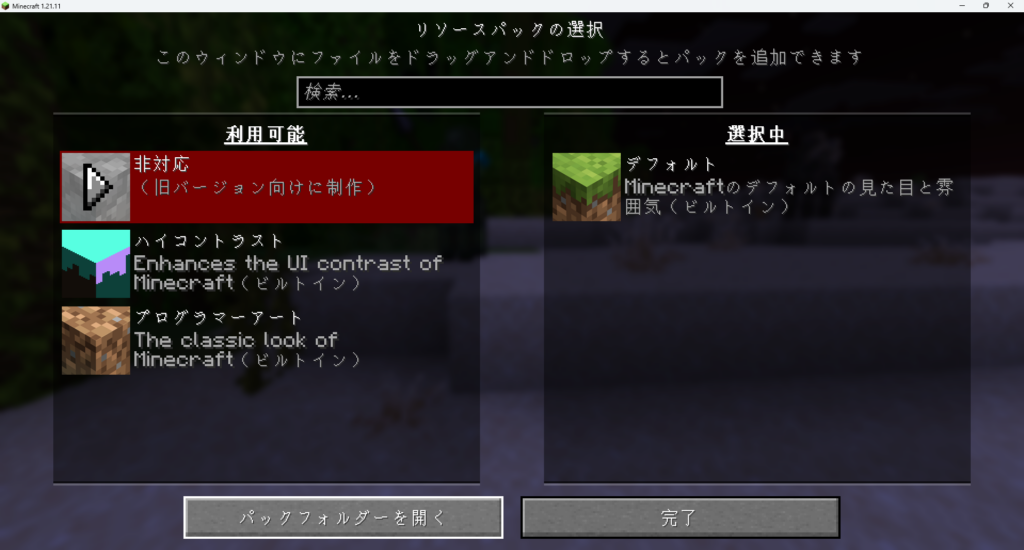
「どのバージョンを使えばいいの?」と迷う方は多いですが、基本的には最新の正式リリース版を選ぶのがベストです。このブログではJava Edition 1.21.11を使って解説していきます。
バージョンを選ぶときは、次のポイントを参考にしてみてください。
- 最新の正式リリース版を選ぶ(スナップショット=開発中バージョンは不安定なので避ける)
- すでに遊んでいるワールドがある場合は、そのワールドのバージョンに合わせる
- 友人のサーバー向けに作る場合は、サーバーのバージョンに統一する
このブログの解説はすべて1.21.11をもとにしているので、同じバージョンで進めると一番スムーズに学べます。
ランチャーでバージョンを固定しておこう
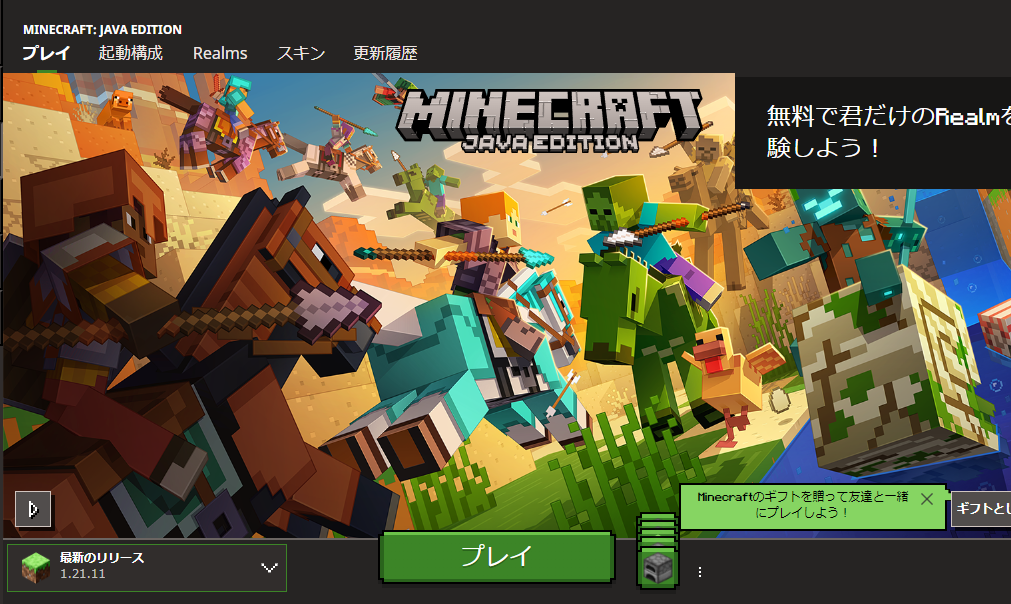
Minecraftを起動するたびに自動で最新バージョンへ更新されてしまうと、作っている途中でDatapackが動かなくなるトラブルが起こることがあります。ランチャーで「起動構成(プロファイル)」を作り、バージョンを固定しておくのがおすすめです。
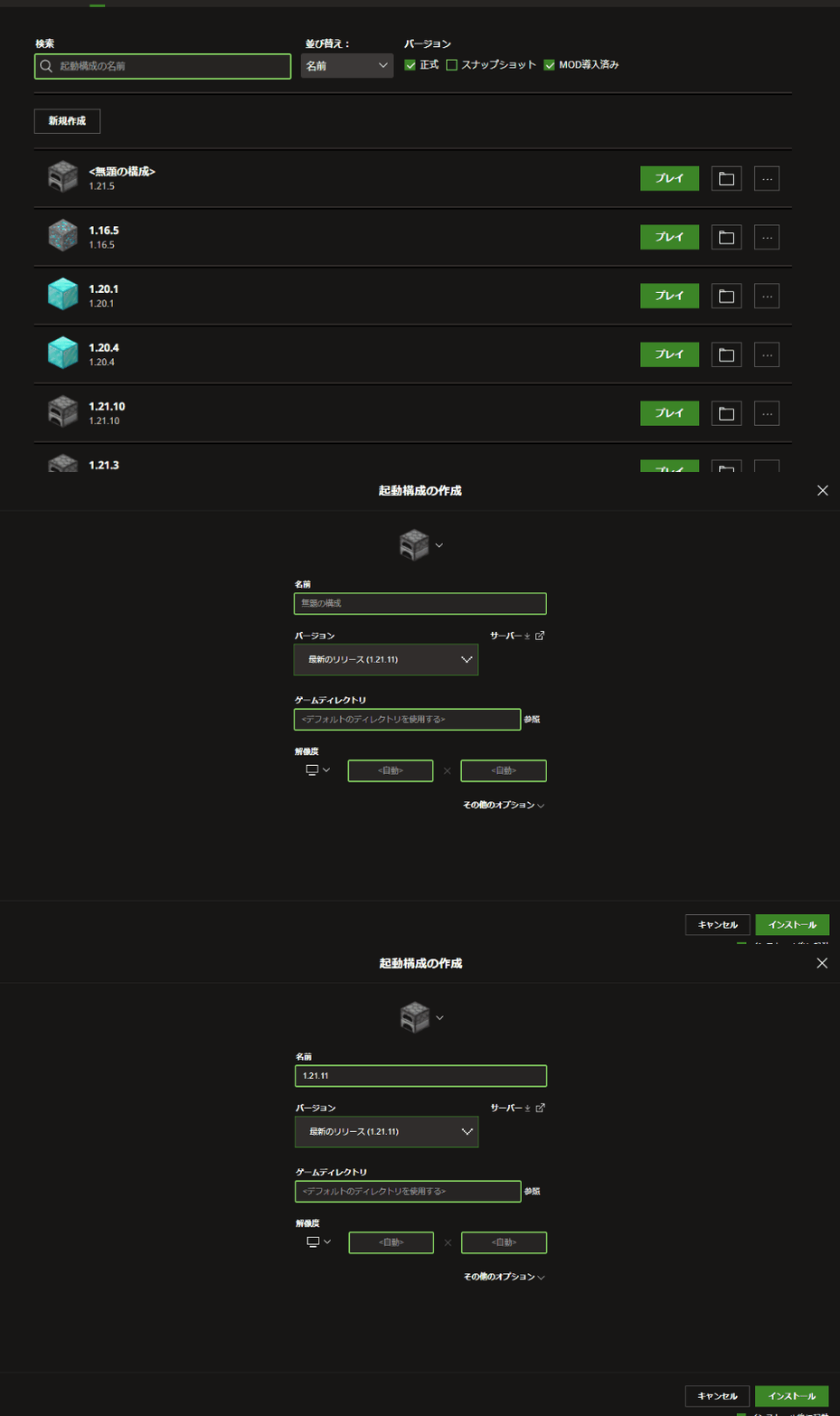
設定の手順は以下の通りです。順番にやってみましょう。
- Minecraftランチャーを起動する
- 上部メニューの「起動構成」タブをクリックする
- 「新規作成」ボタンをクリックする
- 「バージョン」の項目で「release 1.21.11」を選択する
- 名前をわかりやすくつけて(例:「Datapack制作用」)保存する
これで次回からは、このプロファイルを選んで起動すれば、必ず1.21.11で起動できます。一度設定するだけで済むので、最初にやっておきましょう。
ゲームフォルダ(.minecraftフォルダ)の場所を確認しよう
DatapackやResourcepackのファイルを置く場所を知るために、まず.minecraft(ドットマインクラフト)フォルダがどこにあるかを確認しておきましょう。このフォルダが、Minecraftのすべてのデータが保存されている場所です。
フォルダの場所はOSによって異なります。以下の表で確認してください。
| OS | フォルダの場所 |
|---|---|
| Windows | %AppData%\.minecraft |
| Mac | ~/Library/Application Support/minecraft |
| Linux | ~/.minecraft |
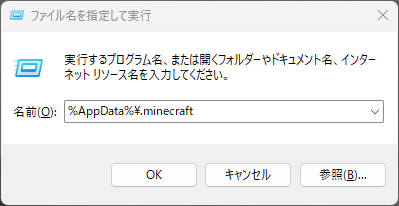
Windowsの場合、ショートカットキー、Win + Rでダイアログを開き、 %AppData%\.minecraft とそのまま入力してEnterキーを押すと、すぐにフォルダが開きます。これが最もかんたんな方法です。
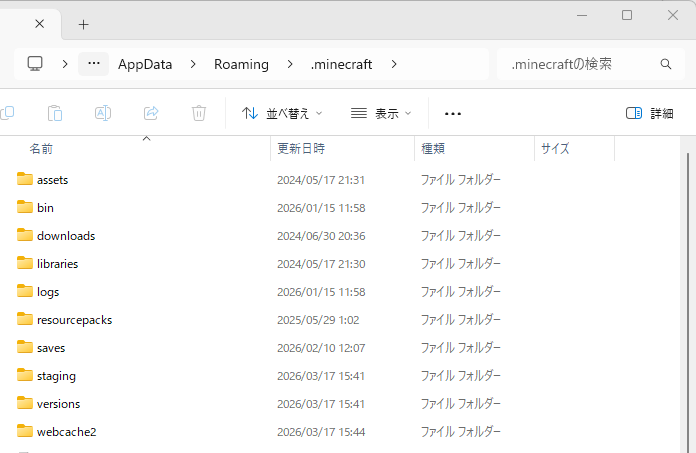
.minecraftフォルダの中にある主なフォルダ
.minecraftフォルダを開くと、さまざまなフォルダが並んでいます。この中で、DatapackやResourcepack制作で特によく使うフォルダを3つ覚えておきましょう。
- saves:ワールドのデータが保存されているフォルダ。Datapackはこのsavesフォルダの中に置く
- resourcepacks:Resourcepackを置くフォルダ。ここに入れるとゲーム内で選択できるようになる
- versions:ダウンロード済みのバージョンデータが保存されているフォルダ
この3つのフォルダの役割を頭に入れておくだけで、これからの作業がずっとスムーズになります。
まとめ
この記事では、DatapackやResourcepack制作を始める前に必要な環境準備について解説しました。
- DatapackはMinecraftのバージョンごとに書き方が異なるため、最初にバージョンを決めておくことが大切
- このブログはJava Edition 1.21.11を基準に解説する
- ランチャーの「起動構成」でバージョンを固定しておくと、作業中に予期せず更新される心配がなくなる
- .minecraftフォルダのsaves(Datapack用)・resourcepacks(Resourcepack用)の場所を覚えておこう
- 環境が整ったら、いよいよ最初のDatapackを一緒に作っていきましょう!
次の記事では、VSCodeのインストールと拡張機能の設定を解説します。