この記事では、MinecraftのDatapackを作るために必要なテキストエディタ「VSCode(Visual Studio Code)」のインストール方法と、Datapack制作をぐっと楽にしてくれる拡張機能の設定方法をわかりやすく解説します。難しい操作はありませんので、パソコン操作が苦手な方もご安心ください。この記事を読み終えると、Datapack制作をすぐに始められる環境が整います。
対応バージョン:Java Edition 1.21.11
VSCode(Visual Studio Code)とは?
Datapackを作るには、テキストファイルを編集するためのツールが必要です。メモ帳でも作れないことはありませんが、専用のエディタ(ファイルを編集するためのアプリ)を使うと、コードの色分けや自動補完(入力の途中で候補を表示してくれる機能)が使えるため、ミスが格段に減ります。
その中でも今回紹介する「VSCode(Visual Studio Code)」は、Microsoft社が無料で提供しているエディタで、Datapack制作者の間でも最もよく使われているツールです。Windowsだけでなく、MacやLinuxでも使えます。
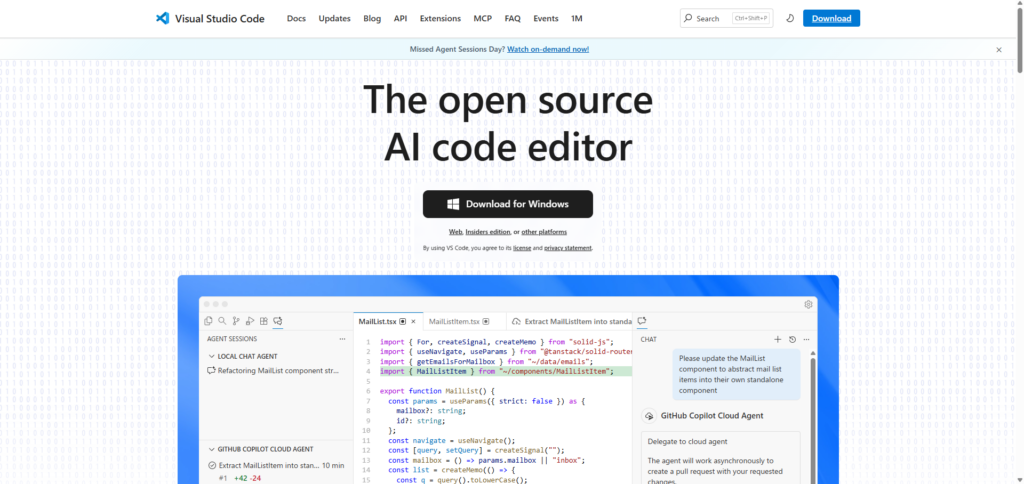
VSCodeをインストールしよう
まずはVSCodeをパソコンに入れましょう。手順はとてもシンプルで、5分もあれば完了します。
以下の手順でインストールを進めてください。
- 公式サイト(code.visualstudio.com)にアクセスする
- 「Download for Windows」(またはお使いのOS)ボタンをクリックしてインストーラーをダウンロードする
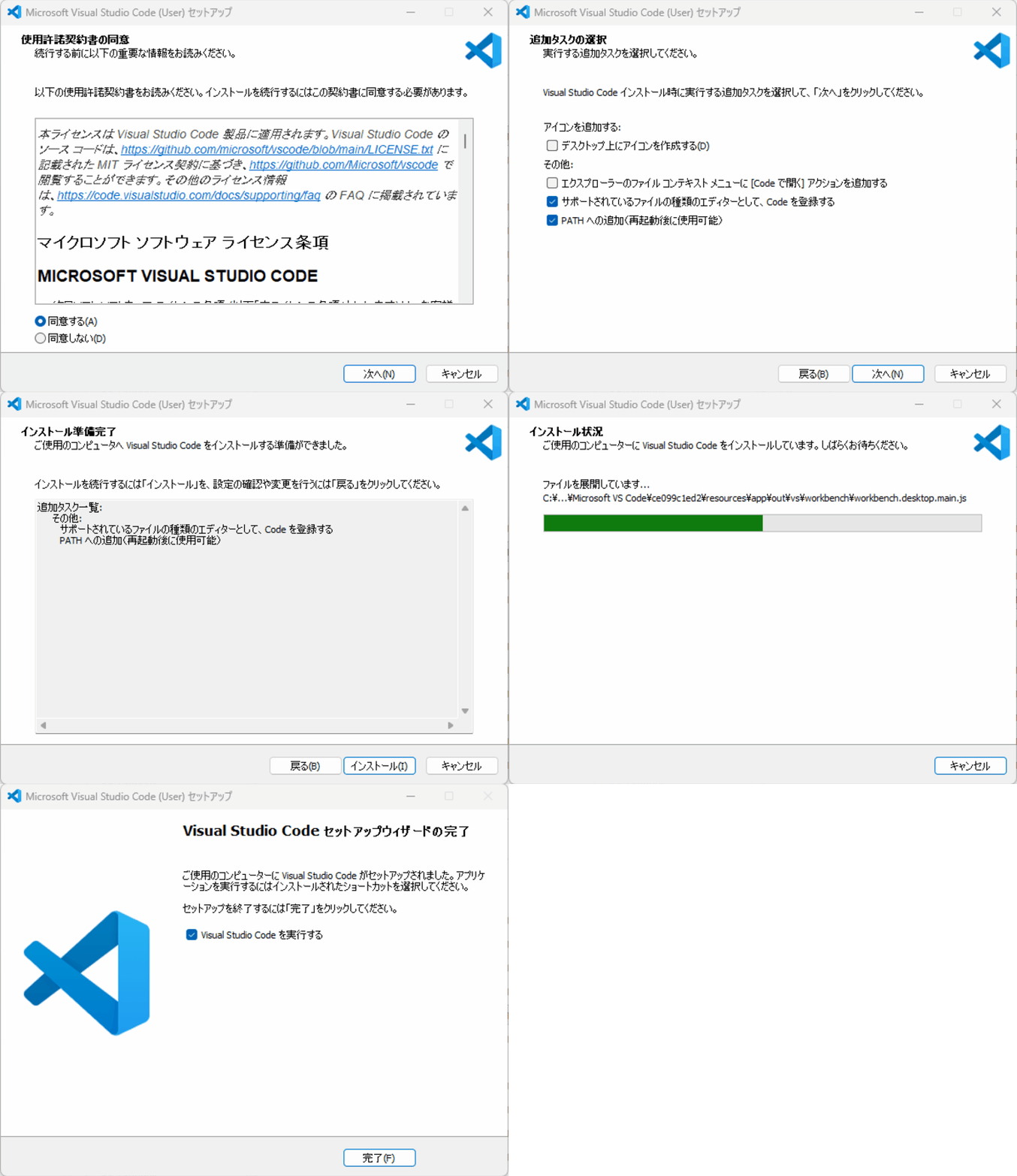
- ダウンロードした
.exeファイルを開き、「次へ」を押していくだけでインストール完了 - インストール途中に「PATHへの追加」というオプションが出たらチェックを入れておくと便利
インストーラーを起動してからの流れは下のGIFで確認できます。基本的には「次へ」を押し続けるだけなので、迷う心配はありません。
日本語化の設定をしよう
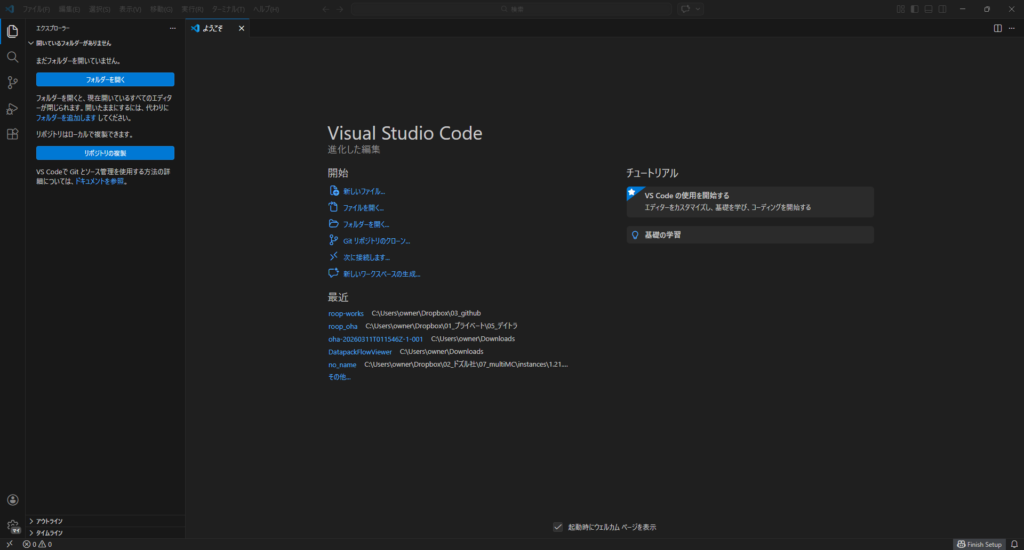
VSCodeを最初に起動すると、メニューがすべて英語で表示されます。日本語に変えておくと操作がずっとわかりやすくなるので、最初に設定してしまいましょう。
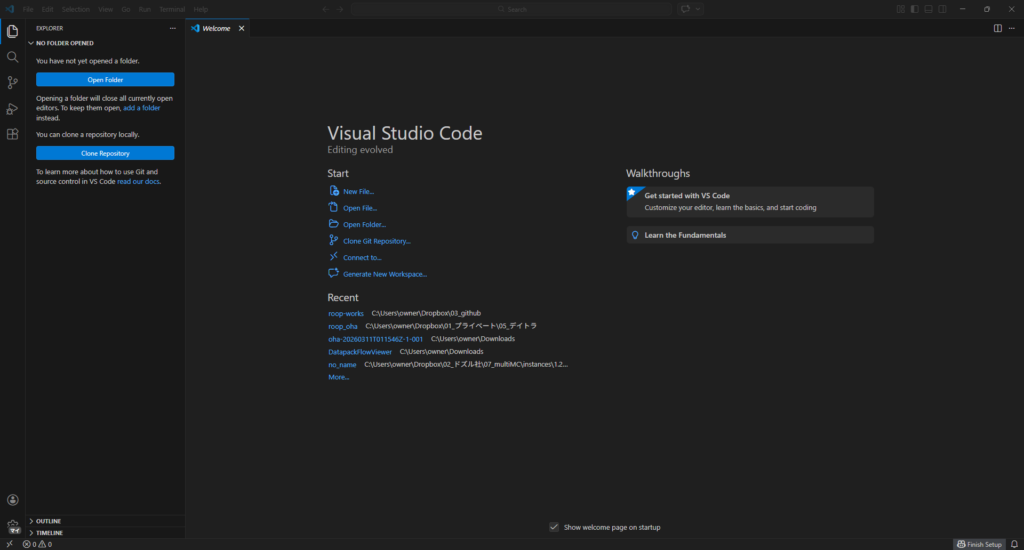
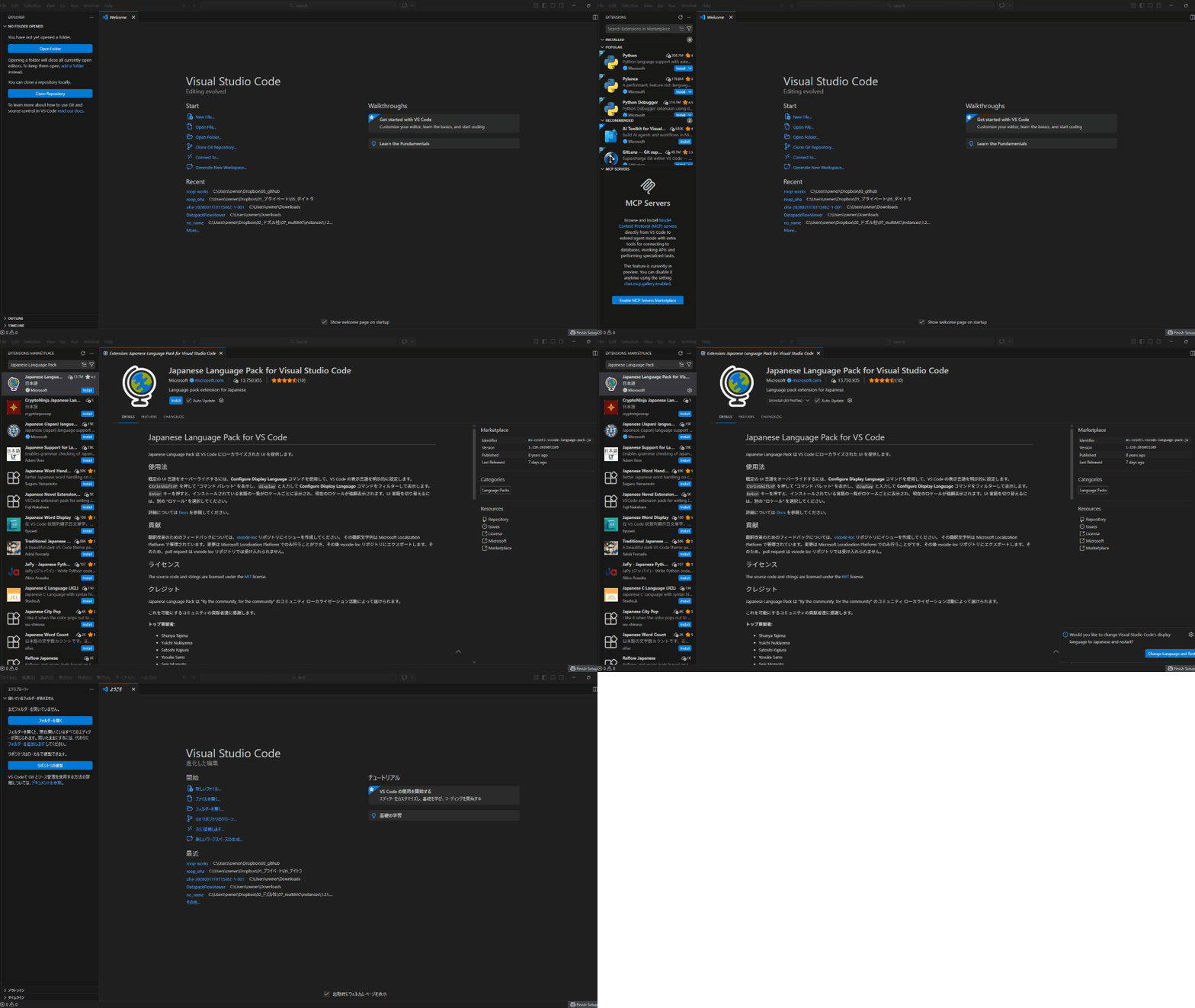
日本語化は「拡張機能(Extension)」と呼ばれる追加パッケージをインストールすることで実現できます。手順は以下のとおりです。
- 左のサイドバーにある四角が並んだアイコン(拡張機能パネル)をクリックする
- 検索ボックスに「Japanese Language Pack」と入力する
- Microsoft公式の「Japanese Language Pack for Visual Studio Code」が表示されたら「Install(インストール)」をクリックする
- インストール後、右下に「Restart to apply(再起動して適用)」というボタンが出るので押す
再起動後、メニューが日本語に変わっていれば設定完了です。
Datapack制作に役立つ拡張機能を入れよう
日本語化が終わったら、いよいよDatapack専用の拡張機能を入れましょう。これを入れると、コマンドの自動補完やエラーの検出が使えるようになり、まるでVSCodeがMinecraftの「文法」を知っているかのような感覚で編集できるようになります。
Data Pack Helper Plus(必須)
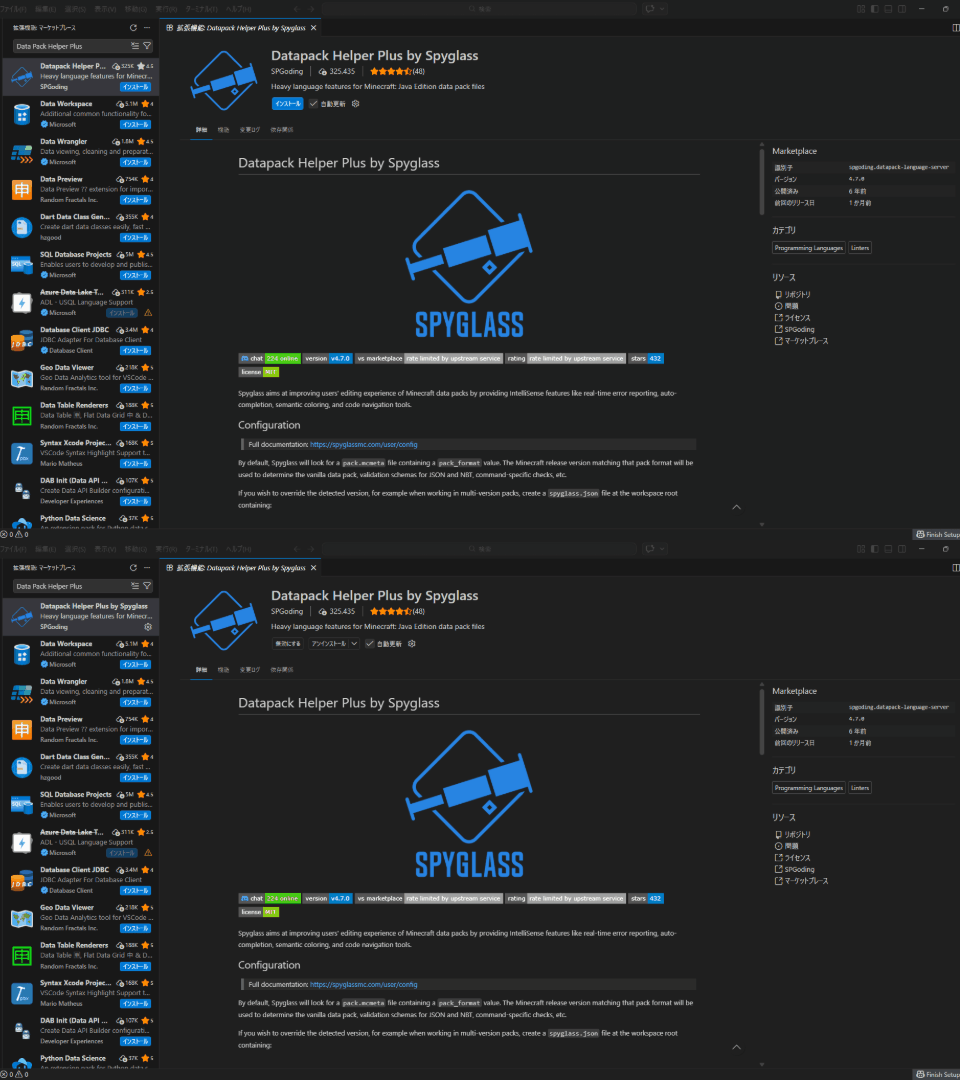
「Data Pack Helper Plus」は、Datapack制作において最も重要な拡張機能です。具体的には、以下のことができるようになります。
.mcfunctionファイル(Minecraftのコマンドを書くファイル)のコマンドを色分け表示してくれる- コマンド入力中に候補を表示してくれる(自動補完)
- 間違ったコマンドを書いたときに赤線でエラーを教えてくれる
- NBTタグ(アイテムや状態の詳細な設定値)の入力もサポートしてくれる
インストール方法は日本語化のときと同じです。拡張機能パネルで「Data Pack Helper Plus」と検索し、表示された拡張機能をインストールしてください。
その他おすすめの拡張機能
Data Pack Helper Plusに加えて、以下の拡張機能も入れておくとさらに快適になります。必須ではありませんが、慣れてきたら試してみてください。
| 拡張機能名 | できること |
|---|---|
| Prettier – Code formatter | JSONファイルを自動で見やすく整形してくれる |
| indent-rainbow | インデント(字下げ)をカラフルに色分けして見やすくしてくれる |
| Error Lens | エラーや警告をコードの行に直接表示してくれる |
これらを導入することで、特にJSONファイル(Datapackで設定ファイルとして使うファイル形式)の編集がより快適になります。
実際にDatapackフォルダを開いてみよう
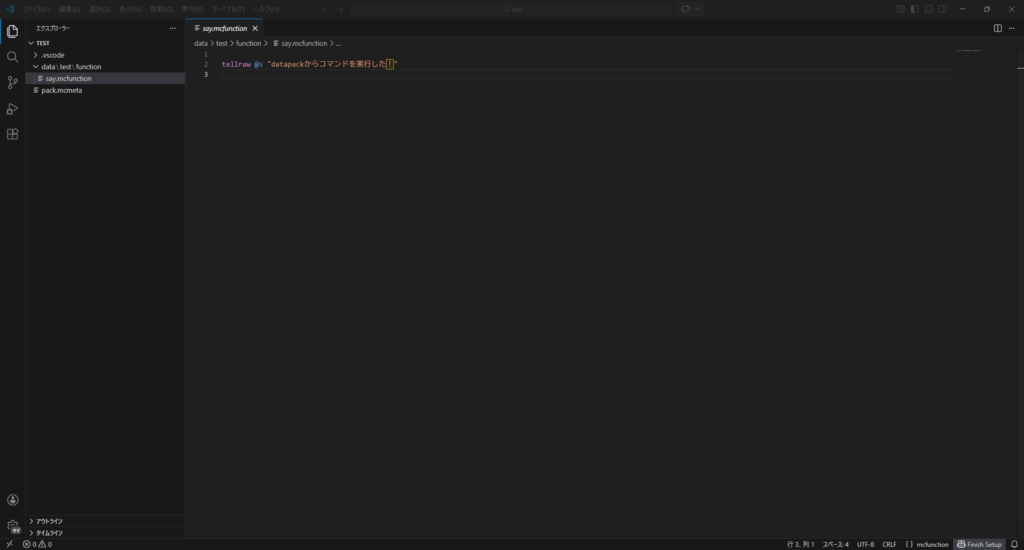
拡張機能が入ったら、試しにVSCodeでフォルダを開いてみましょう。「ファイル」→「フォルダーを開く」からDatapackのフォルダを選ぶだけで、フォルダ全体の構成が左側に表示されます。たとえるなら、フォルダをVSCodeの「作業机の上」に広げているようなイメージです。
.mcfunction ファイルを開くと、コマンドが色分けされているのが確認できるはずです。また、コマンドを入力し始めると自動補完の候補がポップアップで表示されます。
まとめ
今回の記事で学んだことを振り返っておきましょう。
- VSCode(Visual Studio Code)は無料で使えるテキストエディタで、Datapack制作に最適
- 公式サイトからインストーラーをダウンロードして、手順に沿って進めるだけで導入できる
- 「Japanese Language Pack」を入れることで、メニューを日本語化できる
- 「Data Pack Helper Plus」を入れることで、コマンドの色分け・自動補完・エラー検出が使えるようになる
- 環境が整ったら、いよいよ最初のDatapackを実際に作ってみよう
次の記事では、いよいよDatapackの基本的なフォルダ構成を作るところから始めますので、ぜひ続けて読んでみてください。